
Como instalar o ChatGPT no seu computador
Assista ao vídeo e siga os 6 passos logo abaixo. Leva uns 5 minutos. Marque cada passo quando terminar.
- Computador com Windows 10 ou 11, ou um Mac.
- Uma conta no ChatGPT. Se ainda não tem, crie em chatgpt.com (a gratuita serve).
0 de 6 passos feitos
-
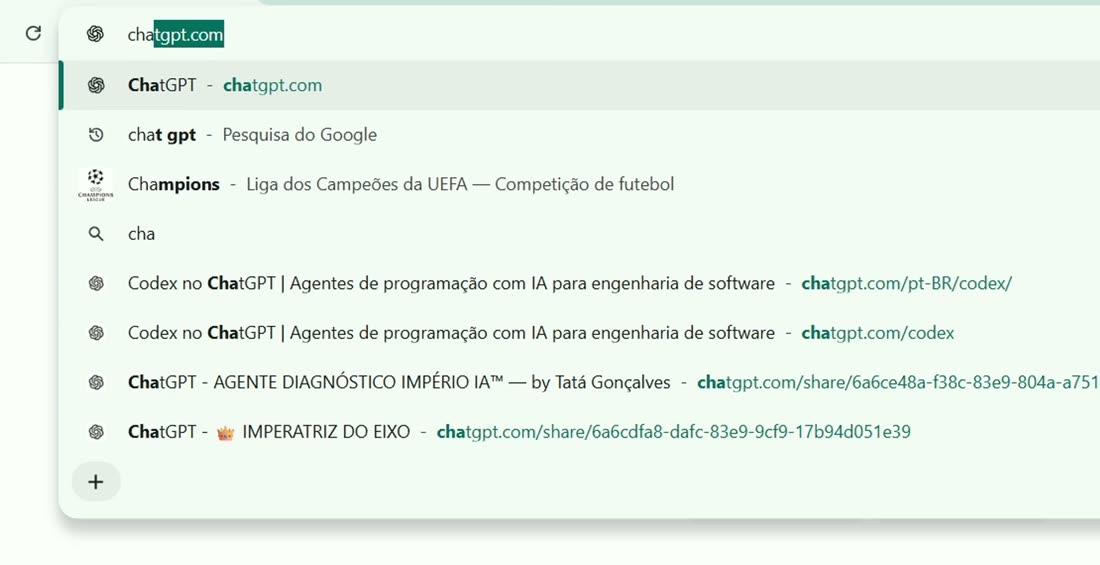
Abra o navegador (Chrome, Edge…) e entre em chatgpt.com. Entre na sua conta.
Atalho: o link chatgpt.com/pt-BR/codex abre direto a página de download e pula o passo 2.
-
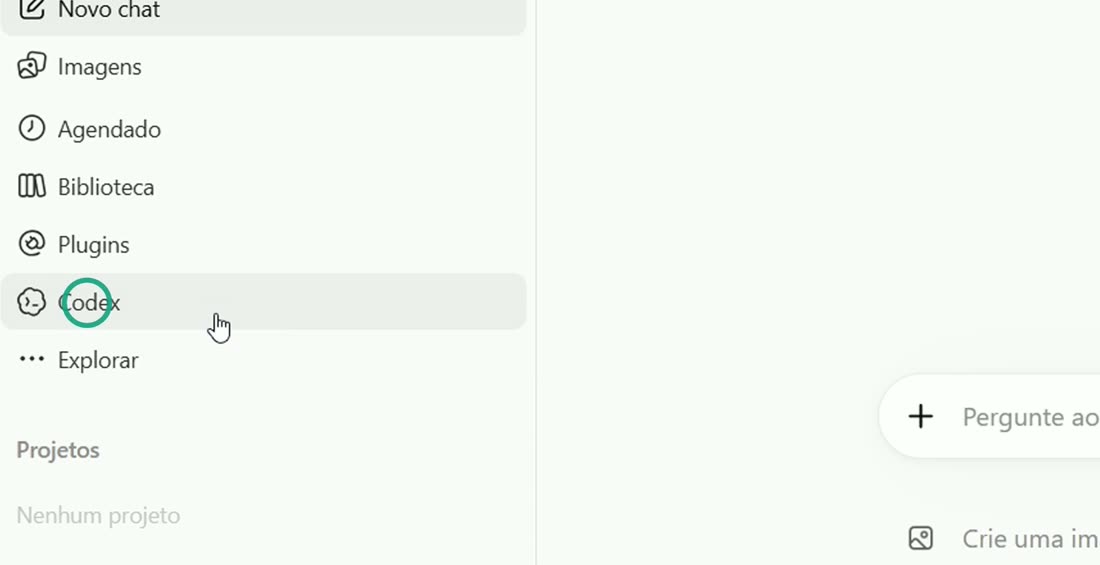
No menu do lado esquerdo, clique em Codex (fica logo abaixo de “Plugins”). Ele abre uma nova aba com a página de download.
-
Na página “Crie qualquer coisa com o Codex”, clique no botão preto Baixar para Windows. O site já reconhece o seu computador.
No Mac, o botão aparece com a opção para Mac.

-
Clique no ícone de downloads do navegador (canto de cima, à direita) e abra o arquivo ChatGPT Installer.exe. Siga a instalação até o fim.
Se abrir a Microsoft Store, clique em “Obter” ou “Instalar”. O instalador do ChatGPT usa a loja da Microsoft.

-
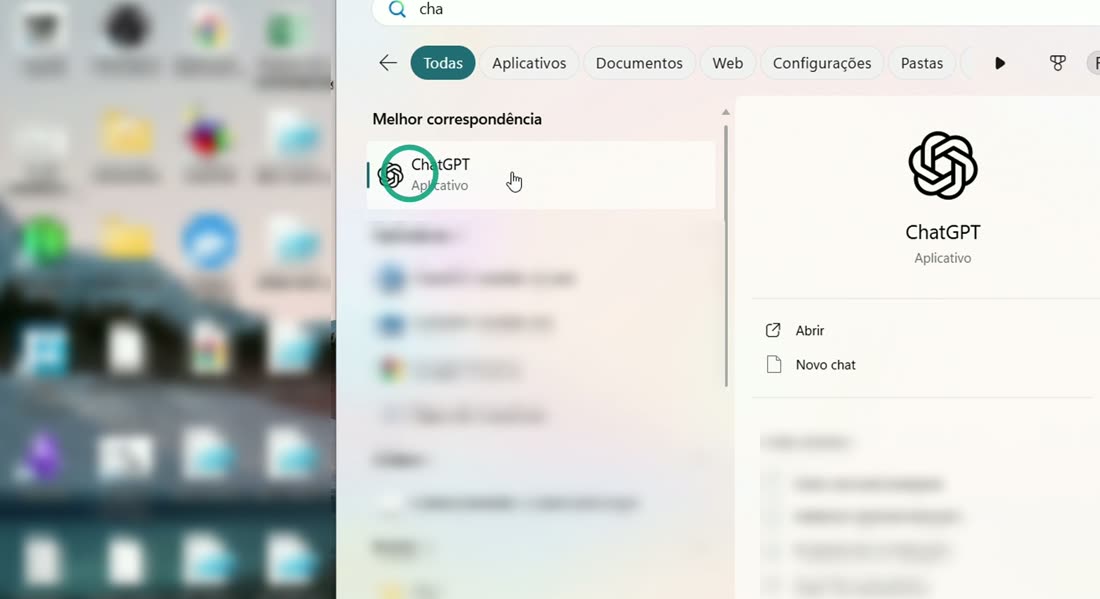
Depois de instalado, clique no botão do Windows (menu Iniciar) na barra de baixo e digite ChatGPT. Ele aparece como aplicativo em “Melhor correspondência”.
No Mac: abra pela pasta Aplicativos ou pelo Launchpad.
-
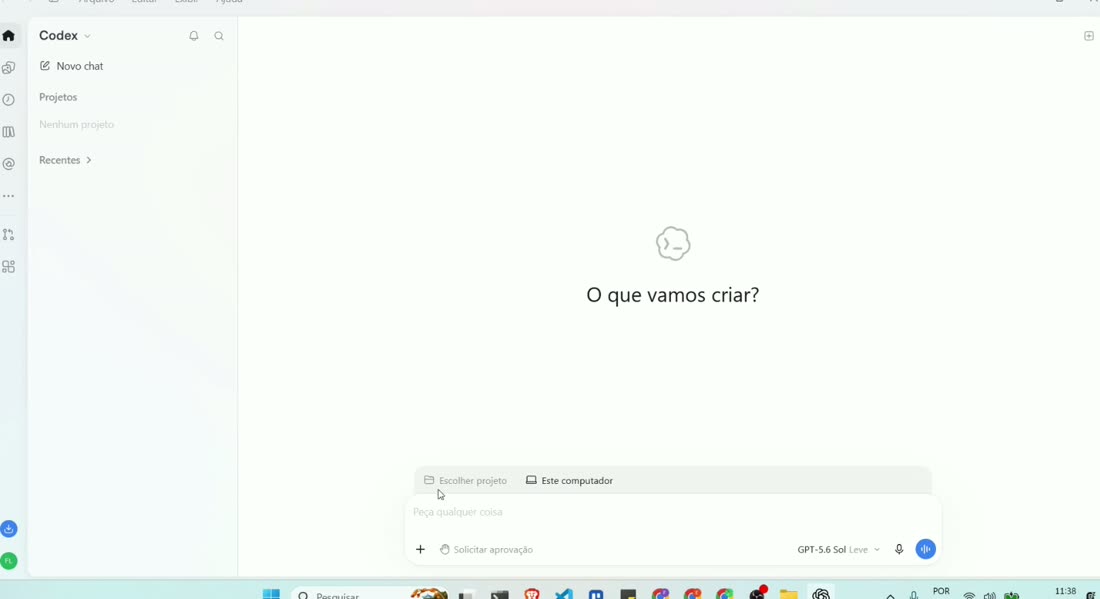
O aplicativo abre nesta tela, com o nome Codex no canto de cima. É o app certo: a versão nova do ChatGPT para computador junta o chat e o Codex no mesmo lugar.
Dica: clique com o botão direito no ícone do ChatGPT na barra de tarefas e escolha “Fixar na barra de tarefas” para abrir mais rápido.
- O download não começou: clique de novo em “Baixar para Windows”, ou abra o link chatgpt.com/pt-BR/codex.
- O app abriu escrito “Codex”: está certo. É o app novo do ChatGPT para computador.
- Não acho o ChatGPT depois de instalar: abra o menu Iniciar e digite “ChatGPT”, como no passo 5.